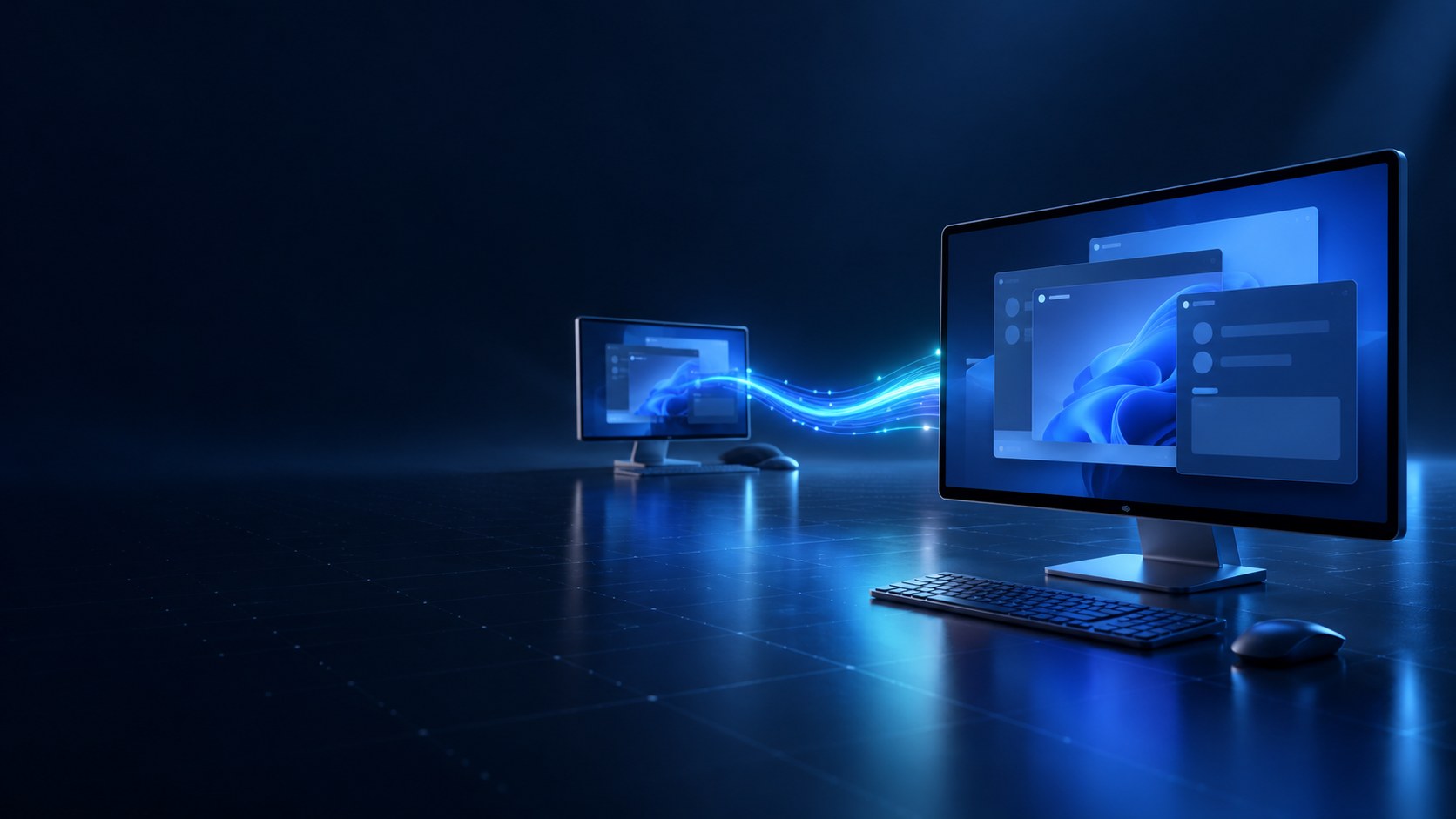
Aynı masaüstündeymiş gibi
Uzak masaüstüne odaklan. Tam ekranda araç çubukları aradan çekilsin; fare ve klavye kontrolü sende olsun.
Uzak ekran · Fare ve klavye · Tam ekran
Veyra Desk / Yapay zekâ destekli bir geliştirme yolculuğu
Uzaktaki bilgisayara bağlanmak, birlikte çalışmak ve sorunu çözmek. Veyra Desk bu ihtiyacımızdan doğdu. Şimdi hem uygulamayı hem de onu geliştirirken öğrendiklerimizi paylaşıyoruz.
01 / Ürün
Karşı tarafın izniyle bilgisayarı yönet, ihtiyaç duyduğun dosyayı aktar, metin paylaş ve aynı oturumda konuşmaya devam et.
Uzak masaüstüne odaklan. Tam ekranda araç çubukları aradan çekilsin; fare ve klavye kontrolü sende olsun.
Uzak ekran · Fare ve klavye · Tam ekranBir dosya gönder, bir metni kopyala, aynı oturumda karşı tarafa ne yaptığını anlat.
Dosya · Metin panosu · SohbetKodları hatırlamak yerine bağlantılarına isim ver; geçmişi gör, parola saklamayı kendin seç.
Rehber · Geçmiş · İsteğe bağlı parola02 / Bağlantı
Tur temsili veriler kullanır; tarayıcıdan gerçek bir bilgisayara bağlanmaz.
Güvendiğin bir cihaza sonraki bağlantılar için kalıcı izin verebilirsin. Bu tercih destek alan bilgisayarda yapılır ve daha sonra kaldırılabilir.
03 / Hikâye
“Bunu kendimize göre geliştirebilir miyiz?”
Günlük işimizde uzaktaki bilgisayarlara destek veriyoruz. İhtiyacımızı biliyorduk: bağlantı kurmak, bilgisayarı yönetmek, dosya aktarmak ve gerektiğinde yeniden ulaşabilmek.
Önce bağlantıyı kurduk. Sonra gerçek kullanım soruları geldi. Her soru yeni bir karar, her deneme yeni bir düzeltme getirdi.
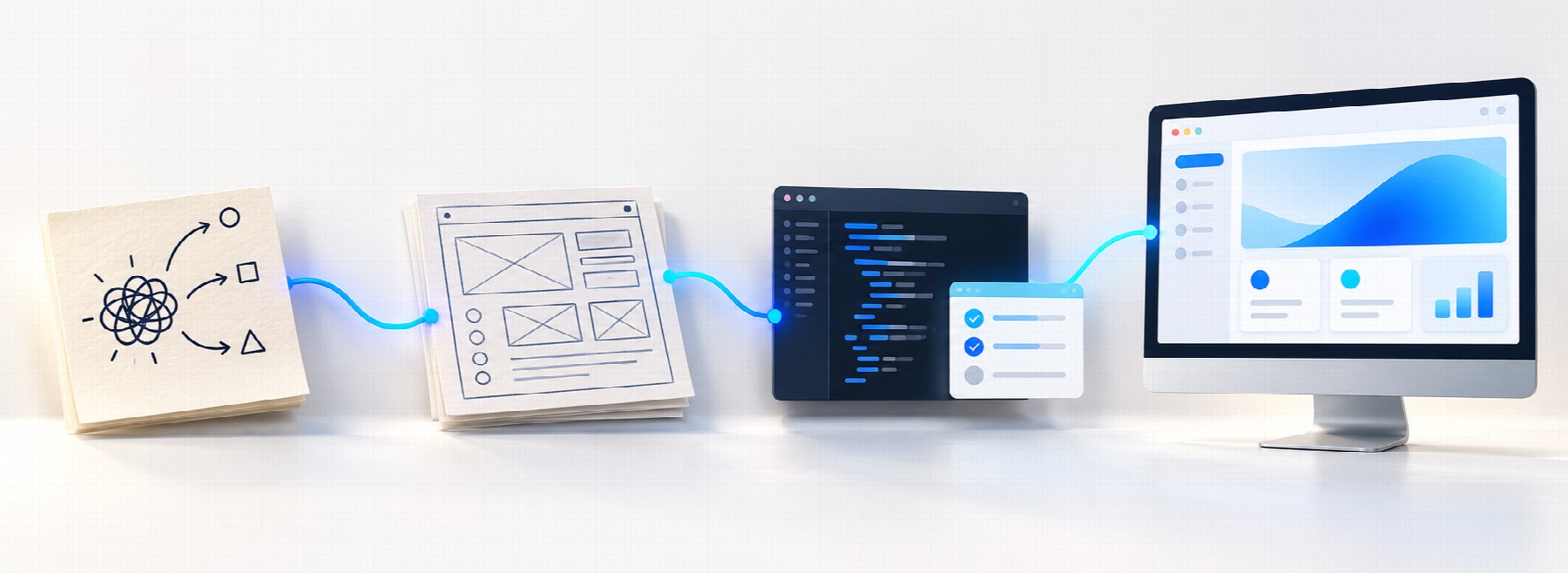
Günlük destek işinin gerçekten gerektirdiklerini küçük bir kapsama indirdik.
Kod ve parola üzerinden iki bilgisayarı güvenli biçimde buluşturduk.
Kontrol, izin, küçültme, görüntü ve kilit ekranı sorularını sahada gördük.
Daha açık izinler, sade tam ekran ve kayıtlı bağlantılarla ürünü geliştirdik.
04 / Geliştirme
Problemi, öncelikleri ve ürün kararlarını biz sahiplendik. Yapay zekâ; prototipleme, seçenekleri karşılaştırma ve hata araştırma aşamalarında geliştirme sürecine eşlik etti.
Veyra’nın her davranışı bir varsayımla değil, gözlem ve doğrulamayla şekilleniyor.
Bağlantı koşulları değiştiğinde yalnız görüntü kalitesini düşürmek metinleri ve arayüz ayrıntılarını okunamaz hâle getirebiliyordu.
Görüntünün okunabilirliğini koruyup kare hızını bağlantı koşullarına göre ayarlayan yaklaşımı denedik.
Arayüz durumu ile bağlantının yaşam döngüsünü ayırdık; oturum davranışını pencere hareketlerinden bağımsız ele aldık.
Windows izinleri ve hizmet desteği farklı koşullar gerektiriyor. Yerel kontroller tamamlanıyor; gerçek cihaz kabulü sürüm bazında doğrulanıyor.
05 / Neden paylaşıyoruz?
Veyra’yı paylaşmamızın sebebi yalnızca ortaya çıkan programı göstermek değil. Bir ihtiyacın nasıl sorulara, kararlara, denemelere ve sonunda çalışan bir ürüne dönüştüğünü göstermek istiyoruz.
Belki senin fikrin bir uzaktan destek uygulaması olmayacak. İşini kolaylaştıracak küçük bir araç, uzun zamandır ertelediğin bir proje veya sadece merak ettiğin bir şey olacak.
06 / Güven
Veyra güveni bir rozetle değil, bağlantının sınırlarını anlaşılır ve görünür kılarak kurmayı amaçlıyor.
Varsayılan akışta karşı bilgisayar bağlantıyı onaylar veya reddeder. Kalıcı izin tercihi daha sonra kaldırılabilir.
Destek alan bilgisayarda bağlantı bildirimi bulunur; kullanıcı açık oturumu sonlandırabilir.
Bağlantılara isim verilebilir. Parola saklama isteğe bağlıdır ve ilgili Windows hesabında korunur.
Uygulamalar ile Veyra sunucusu arasındaki trafik TLS ile korunur; uygulama sunucu sertifikasını doğrular. Mevcut yapı uçtan uca şifreleme kullanmaz: bağlantı sunucusu aktardığı oturum içeriğini işleyebilir. Geçmiş, ekran videosu veya sohbet içeriğini kaydetmez.
07 / Yol haritası
Veyra tamamlanmış bir hikâye değil. Kullanarak, deneyerek ve geri bildirimlerle geliştirmeye devam ediyoruz.
08 / Pilot
Mevcut sürüm Windows x64 için geliştiriliyor. Pilot kullanıma katılmak veya geri bildirim paylaşmak için bize yazabilirsin.
217555FCEBF6A489DD90243E13D8AEBD7DEF661DD072553AC2BCF08B3EE3C9EE09 / Kısa cevaplar
Ürünün bugün yaptığı ve henüz yapmadığı şeyleri açıkça anlatıyoruz.
Mevcut uygulama Windows x64 içindir. Android ve iOS desteği mevcut sürümde bulunmaz.
Hayır. İki tarafta da aynı Veyra Desk uygulaması açılır; bağlantının yönünü girilen kod ve parola belirler.
Varsayılan olarak evet. Destek alan kişi güvendiği bir cihaz için kalıcı izin verebilir ve daha sonra kaldırabilir.
Metin panosu ve ayrı dosya aktarım araçları bulunur. Klasörler ZIP olarak aktarılabilir.
Evet, insan yönlendirmesiyle ve yapay zekâ desteğiyle geliştiriliyor. İhtiyaçları belirleme, karar verme, deneme ve değerlendirme insanda kalıyor.
Dağıtım ve lisans modeli henüz belirlenmedi. Geliştirme hikâyesini paylaşmak açık kaynak veya süresiz ücretsiz kullanım sözü anlamına gelmiyor.
10 / İlk adım
Bugün işini zorlaştıran tek bir şeyi seç. Nasıl daha iyi çalışmasını istediğini yaz. İlk sürüm için gerçekten gerekli üç özelliği belirle.